
Vamos aprender de forma rápida e fácil como trocar o leitor de PDF padrão do Windows
Vamos aprender como trocar o leitor padrão de PDF do Windows de forma fácil e rápida.
Por muitas vezes temos a necessidade de trocar nosso leitor padrão de PDF, seja por gosto, problemas ou necessidade.
Recomendamos o uso do Microsoft Edge, Google Chrome ou Adobe Reader como leitores de PDF, mas você pode usar qualquer um de sua preferência em nossos sistemas.
Método 1 – Indo até configurações
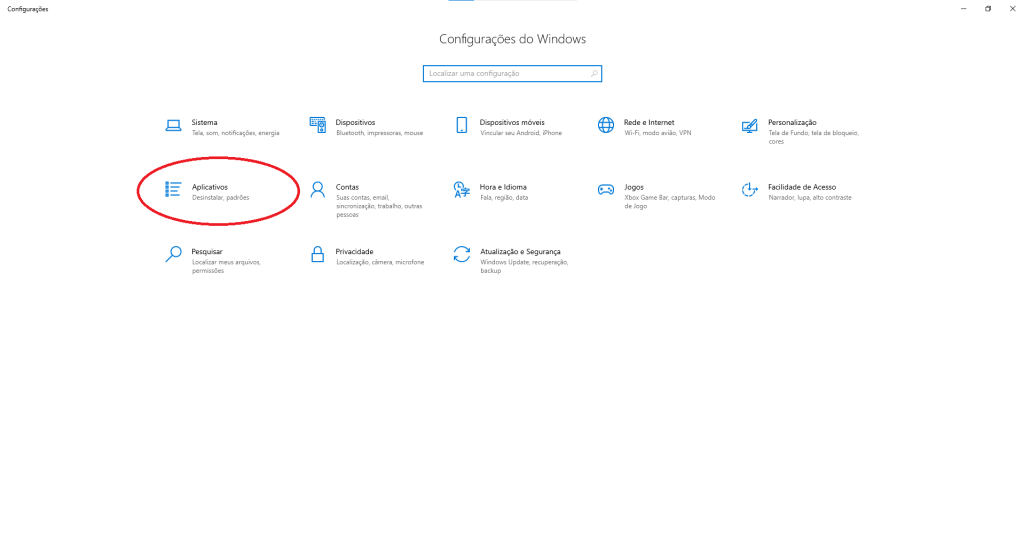
O Primeiro método seria ir no menu iniciar > Configurações > Aplicativos. (esse caminho também pode ser feito clicando na barra de pesquisa e digitando “Aplicativos Padrão”).
Podemos ver que ao abrir está página o na parte superior da tela o Windows nos dará uma opção de pesquisar, no caso digitamos .PDF (opção disponível apenas no Windows 11 ou superior. Caso utilize o Windows 10, basta rolar a página até a opção do PDF).
Após digitarmos o Windows irá nos mostrar qual é o aplicativo padrão para abrir este formato de arquivo, no nosso caso é o Microsoft Edge.
Para trocar basta clicar sobre o ícone e selecionar o novo leitor de sua preferência.


Método 2 – Alterando diretamente no arquivo
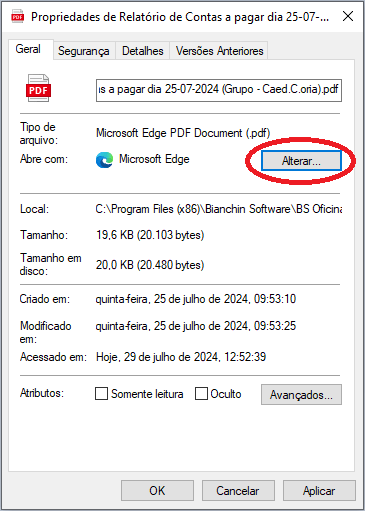
Outra alternativa é ir até um arquivo de PDF e clicando com o botão direito do mouse sobre ele. Depois vá até propriedades.
No campo “Abre com:” clique no botão alterar. Feito isso basta selecionar o leitor de sua preferência.
Conclusão
Neste pequeno tutorial vimos como é fácil e rápido de trocar o leitor de PDF padrão do Windows, desta forma, toda vez que clicar em imprimir nos formatos em A4 o sistema irá abrir o arquivo de PDF no leitor que escolheu (caso não tenha marcado a opção de imprimir de forma direta). Muito simples não é mesmo?
Fique ligado em nosso site para ter mais dicas como esta, até mais!
